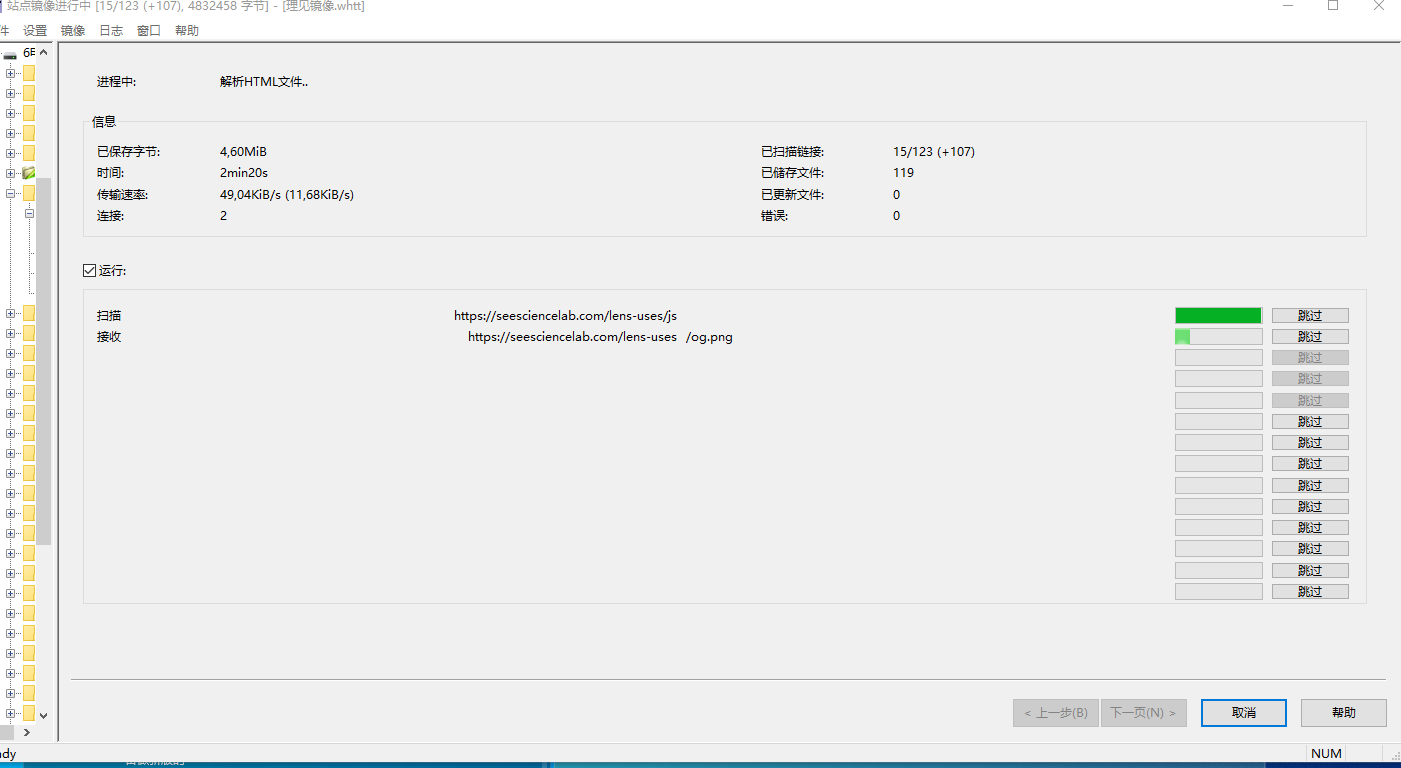
光哥分享几个网页样式采集的软件,一键采集网站全站网页的软件WinHTTrack、websitedownloader.org、Playwright
 电脑管家
文章目录[隐藏]
✅ 桌面软件(Windows 首选,免费,推荐你用这个)
1. HTTrack(WinHTTrack)⭐最经典,我最推荐
官网:https://www.httrack.com/HTTrack
- 免费开源,Windows 有图形界面,新手友好
- 抓取:HTML、CSS、JS、图片、字体,自动修正链接,下载完本地直接双击打开离线浏览
- 适合:迅睿这种服务器渲染页面(你的
lzy.41034104.cn刚好是这类) - 缺点:不会自动执行 JS,懒加载图片、JS 动态加载内容抓不全(这个是重点!)
- 可以断点续抓,抓错了可以增量更新
2. Cyotek WebCopy(Windows)
免费,界面干净,支持过滤规则,能指定只抓本站、排除外链,适合精细控制抓取范围,同样不执行 JS。
3. SiteSucker(Mac)
Mac 专用,一次性打包静态页面 + 资源,收费。
4. wget(命令行,Windows 装 Git Bash 就可以用)
不用装庞大软件,一行命令:
wget -r -p -np -k https://lzy.41034104.cn/
-r递归整站、-p拉 css/js 图片、-k自动转本地链接 适合懂一点命令的,缺点:看不到进度图形界面,同样不执行 JS
✅ 在线网站(不用安装,浏览器直接跑,打包 zip 下载)
优点:带无头 Chrome 渲染 JS!懒加载图片、JS 渲染出来的内容,能抓到,这个是 HTTrack 做不到的 缺点:大多免费版有页面数量限制,大站抓不全,隐私敏感站点不建议丢在线平台
- websitedownloader.org
- websitedownloader.io
- pixellize.io/website-clone
- cloneanyweb.siteWebsite Do...
⚠️ 在线工具风险:你的网址会经过别人服务器,只抓你自己的网站,不要放别人的站点。
✅ 浏览器插件(适合单页,不适合全站)
SingleFile(Chrome/Edge):一键保存当前页面全部资源成一个 HTML 文件,适合单页,不自动递归爬全站。
✅ 给你的建议
如果你想简单、本地、免费、长期备份:优先 HTTrack 如果你想要抓到懒加载图片、JS 渲染内容:用 websitedownloader.org 在线工具
光哥推荐:
- 给你分清,一目了然:
- WinHTTrack(第一个)✅完全免费开源,永久免费,没有页数限制
- websitedownloader.org(在线网页那个)✅基础免费,不是强制付费
- 免费版:每天有额度,一般一次最多抓 100 页左右,小站点够用
- 想要一次性抓几百上千篇文章、不限页数、更快速度,才需要付费升级 Pro
- Playwright(本地无头 Chrome 方案)✅完全免费开源(微软的),只是要简单敲命令,没有图形界面,不限页面数量,能执行 JS、抓到懒加载图片
-
✅ 下载选这个(官网页面虽然是英文)
官网下载页:https://www.httrack.com/page/2/en/index.html 你是 Windows10/11,直接下: httrack_x64-3.51.0.exe(64 位安装包,带图形界面 WinHTTrack)HTTrack
另外还有一个无安装版 zip(免安装),新手优先 exe 安装包。

- 给你按这个向导,一步一步手把手操作,专门适配你抓取迅睿网站:
第 ① 步(就是你现在这个页面)
- 工程名:输入一个好记名字,例如
lzy 志愿者站 - Project category:不用填,留空
- 总保存路径:点右边
...,改成你硬盘里的「2026 网页采集」文件夹,不建议放在 C 盘 - 设置好,点右下角【下一页 (N)】
第 ② 步:选择操作类型
默认选项:Download web site(s)(下载网站),直接下一步。
第 ③ 步:填入网址 + 关键设置
- 在地址框填入你的站点:
https://lzy.41034104.cn/ - ✅ 点这一页的【选项(Options)】,这是最重要的地方:
- 抓取深度:填
3(太深会疯狂抓取无关页面,3 足够把栏目、文章抓完) - 外部链接:选择:不访问外部网站,防止跑到别的站点
- 文件过滤:勾选
html / css / js / jpg / png / webp - 浏览器标识(UA)改成 Chrome,降低被拦截概率
- 如果怕服务器封:设置每一次请求增加一点延迟(300ms)
- 抓取深度:填
- 保存选项,继续下一步
第 ④ 步:代理设置
国内一般不用代理,直接选:不使用代理,下一步。
第 ⑤ 步:准备开始抓取
- 这里有个选项:是否抓取完成后自动断线,不用勾选
- 点【完成】,软件就开始爬取全站,左侧日志会滚动显示正在下载的页面、图片、样式。
⚠️ 重点提醒(对你的迅睿站点)
- 拿不到 PHP 源码和数据库! 它下载出来只是一套静态网页,只能本地打开浏览,后台、动态 PHP 代码是拿不下来的。
- 懒加载图片坑 如果图片是
data-src这种 JS 懒加载,它抓不到,本地打开就是裂图;只有loading="lazy"原生懒加载图片才能正常抓取。 - 中途中断不用重抓 如果抓到一半关掉软件,下次打开,选中这个工程,向导会出现「更新 / 继续抓取」,可以接着上次进度抓。
- 切换中文界面 如果想改成中文:顶部菜单
Settings → Language,找到Chinese (Simplified),保存重启软件。 - 抓取完成之后 去到你刚才设置的保存文件夹,双击
index.html,就可以离线打开这个网站。
补充小提示
如果跑起来之后,服务器很快拒绝访问(大量红色报错),就回到选项里面,把抓取速度放慢,同时不要设置深度大于 4。
要不要我给你一套直接复制进去的参数,你在选项里面照着填?
- 工程名:输入一个好记名字,例如