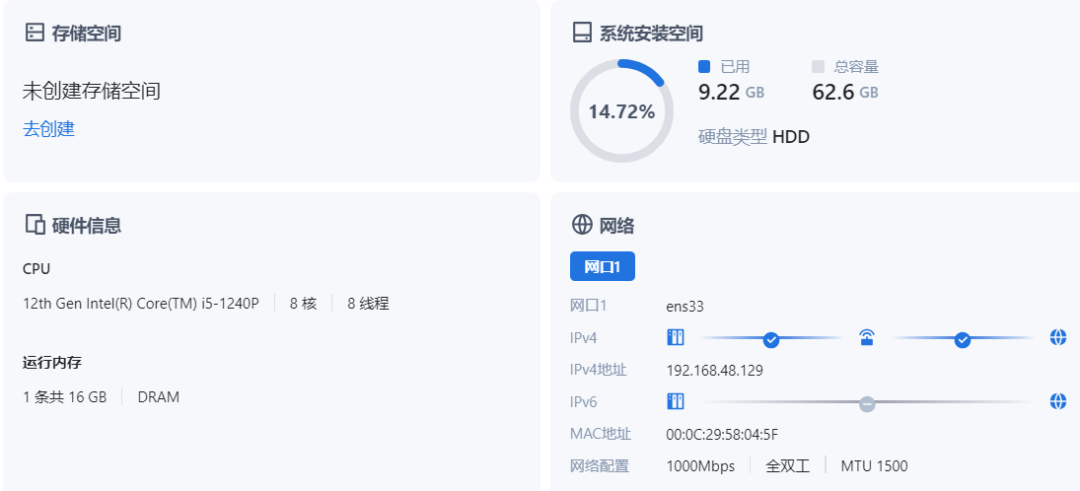
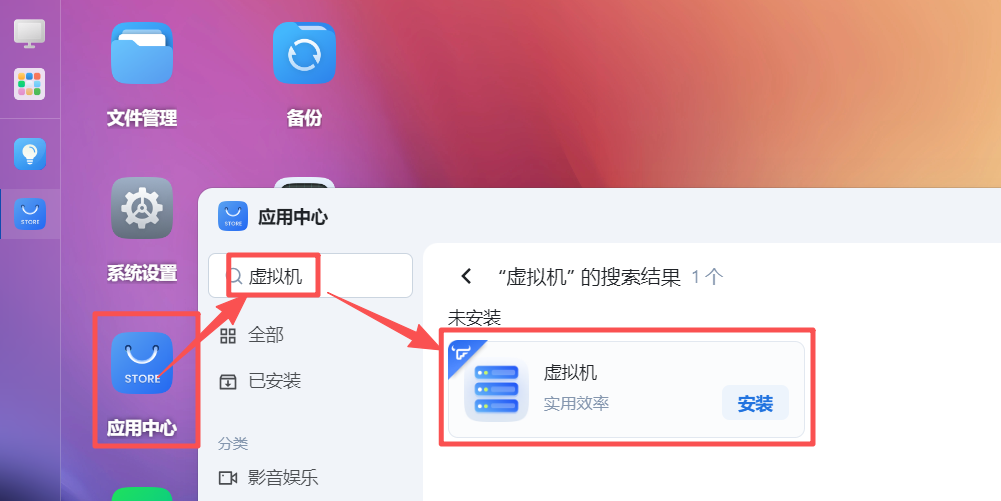
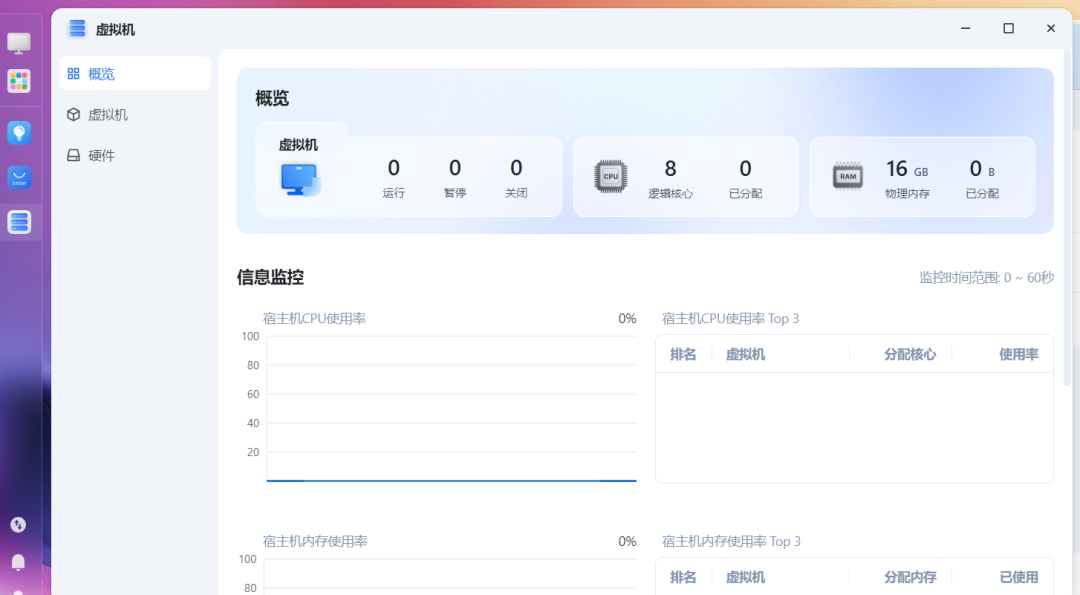
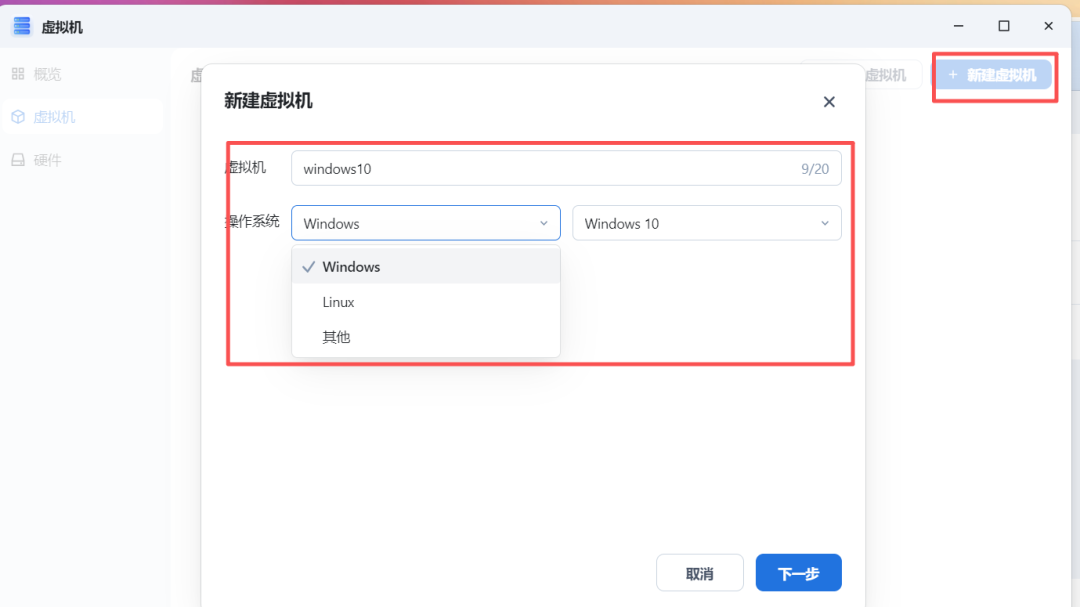
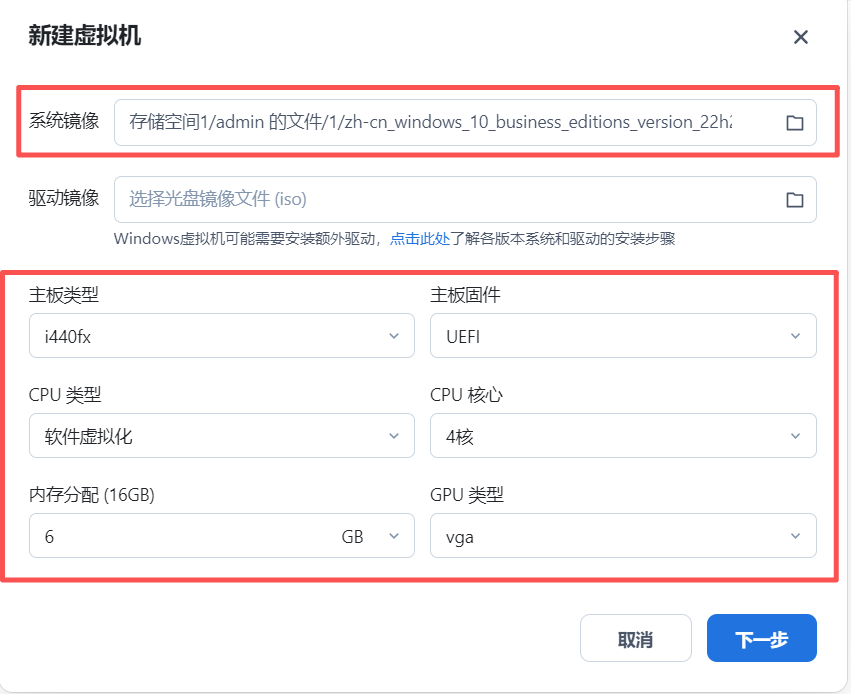
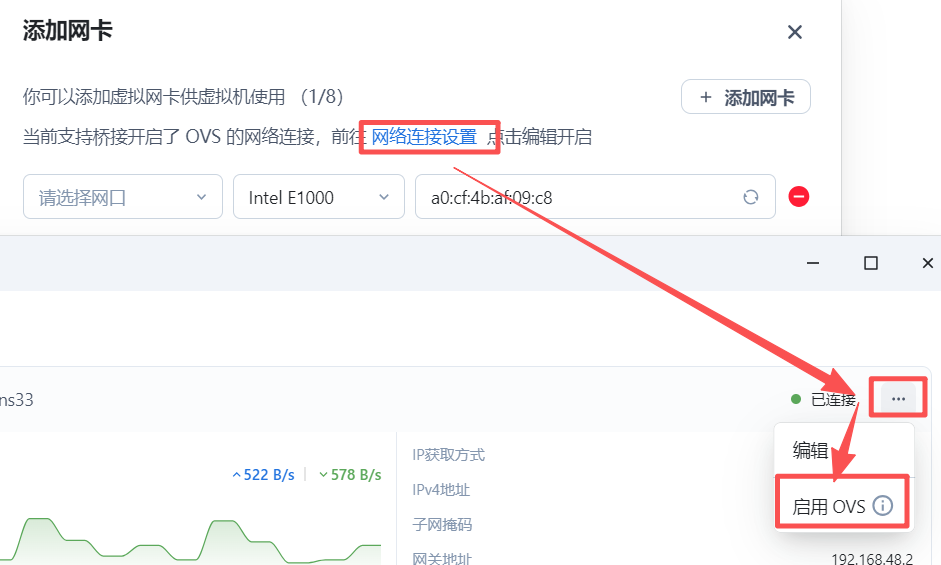
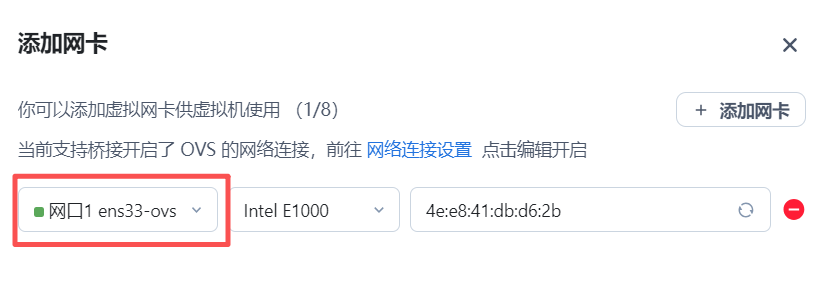
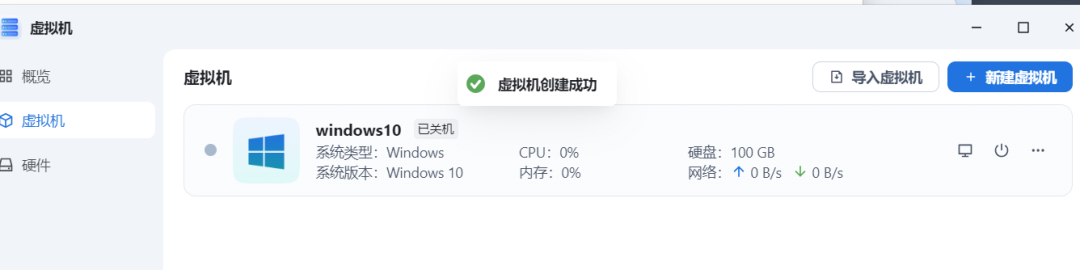
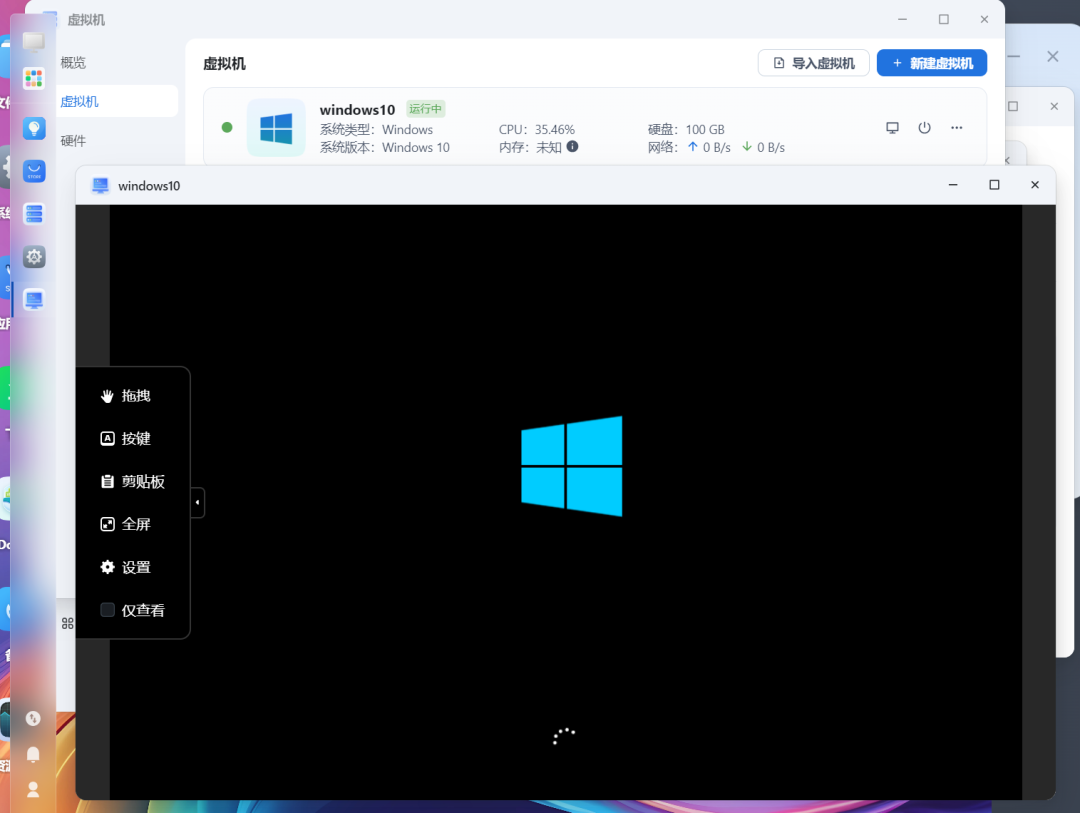
你绝对没见过的,飞牛存储里面装win10操作系统,这不是套娃安装吗,你们就说牛不牛。 电脑管家 PC端, 平面设计1年前002.85K00 飞牛出来有一段时间了,经过了好多次更新,现在无论是功能还是存储那已经非常强大了,那么玩过的人肯定不多,这不,周五晚上的时候有个粉丝老哥联系帽帽,让我周六帮他在飞牛里面在装个win10操作系统,这是什么操作,询问得知是老哥不知道从哪里看视频,然后做了一个梦,梦见自己玩的电脑系统居然在存储里面,这把他惊讶到了。 这还别说,还真能装。在很早以前帽帽就已经装过了,不过也简单,可能老哥对这方便的知识有点欠缺,咱今天就帮老哥装起来,这里分为好几个步骤。 1、首先安装好飞牛,飞牛的内存和硬盘空间必须足够大,大到可以安装一个windows10操作系统,我这里目前是CPU:8核心,内存:16GB,硬盘:1TB。 2、下载好windows操作系统,使用官方原版的镜像文件就可以。 3、在飞牛首页点击“应用中心”-“搜索虚拟机”,把这个虚拟机安装好。 还真别说,支持很多操作系统类型,比如windows,linux,其他,因为使用的是docker容器安装,所以可以快速部署。 在创建好的虚拟机中,设置虚拟机参数 系统镜像:选择上传的原版系统镜像文件。 硬件分配:合理一点就行,比如我的4核心6G内存100GB硬盘 如果需要真机器远程通讯操作,需要添加网卡连接 使用飞牛的网卡出去,点击“网络连接设置”,点击三个...,点“启用OVS”。 在返回添加网卡界面就有点不一样了,看前面,灰色的界面有一个网口1,使用飞牛的网络接口。 设置网卡后,继续下一步后,就创建成功了。 启动后开始安装,安装过程就和安装系统是一样的,我就不截图后面步骤了,因为这个就好简单,只要安装过原版windows系统的大家都会哈。 不得不说,飞牛现在是非常的给力,不过作为个人存储还是不错的,下次还是要发掘一下飞牛存储功能,作为个人存储,大家学会了吗,飞牛也能安装windows10,不过说真的,里面延迟比较高,因为使用的都是软件虚拟化。 本文原创,作者:电脑管家,其版权均为土一的小窝窝所有。如需转载,请注明出处:https://41034104.cn/16821.html © 版权声明 版权声明 1本网站名称:光哥的小窝窝 2 本站永久网址: https://41034104.cn 3 本网站的文章部分内容可能来源于网络,仅供大家学习与参考,如有侵权,请联系站长QQ 41034104或xx 4 本站一切资源不代表本站立场,并不代表本站赞同其观点和对其真实性负责。 5 本站一律禁止以任何方式发布或转载任何违法的相关信息,访客发现请向站长举报 6 本站资源大多存储在云盘,如发现链接失效,请联系我们我们会第一时间更新。 7 附: 二○○二年一月一日《计算机软件保护条例》第十七条规定:为了学习和研究软件内含的设计思想和原理, 通过安装、显示、传输或者存储软件等方式使用软件的,可以不经软件著作权人许可,不向其支付报酬!
 电脑管家
电脑管家